لوازم خانگی ارکان | فروش آنلاین به سادگی هر چه تمام
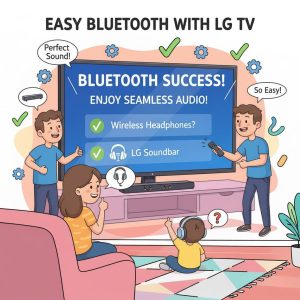
چرا دانستن وضعیت بلوتوث تلویزیون اهمیت دارد؟
تلویزیونهای امروزی دیگر فقط برای نمایش تصویر نیستند؛ قابلیتهایی مانند اتصال بیسیم صوت، انتقال صدا به هدفون یا ساندبار از طریق بلوتوث به تجربه کاربری افزودهاند. اما همه مدلهای تلویزیون ال جی این ویژگی را ندارند و برخی فقط در منوی تنظیمات خود گزینه بلوتوث را نمایش نمیدهند. بنابراین پیش از سرمایهگذاری روی لوازم جانبی بلوتوثی یا تلاش برای اتصال، باید بفهمید آیا مدل تلویزیون شما بلوتوث دارد یا نه.
در این مقاله، با هم میآموزیم چگونه بفهمیم بلوتوث تلویزیون ال جی وجود دارد، چگونه آن را روشن کنیم، تنظیمات لازم، روشهای اسکرین میرور، و کد مخفی تنظیمات پیشرفته را بررسی خواهیم کرد.
چگونه بفهمیم تلویزیون ال جی بلوتوث دارد؟
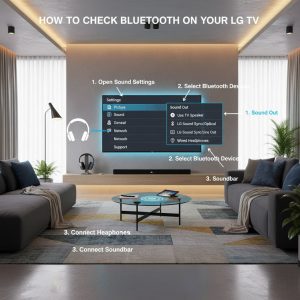
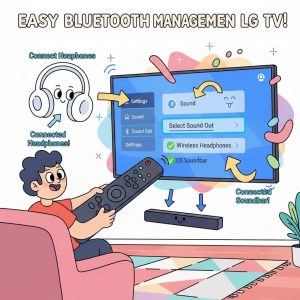
برای بررسی وجود بلوتوث تلویزیون ال جی ابتدا با ریموت دکمه Settings یا All Settings را باز کنید و مسیر Settings → Sound → Sound Out را دنبال کنید؛ اگر گزینههایی مانند «Use Wireless Speaker»، «Bluetooth Devices» یا «LG Sound Sync (Wireless)» را دیدید یعنی بلوتوث تلویزیون ال جی در دستگاه شما فعال یا قابل فعالسازی است.
روش دیگر خواندن مدل دقیق پشت قاب یا در منوی About This TV است؛ با داشتن مدل، آن را در سایت رسمی LG جستجو کنید تا مشخصات فنی و پشتیبانی از بلوتوث تلویزیون ال جی را ببینید.
نکته مهم: نسخه وباواس (webOS) روی مسیر و نام منوها تأثیر دارد؛ در برخی نسخهها برای فعال کردن بلوتوث تلویزیون ال جی باید به Advanced Settings → Sound → Sound Out بروید و گزینه LG Sound Sync Bluetooth یا Bluetooth Speaker List را انتخاب کنید.
اگر در منو هیچ گزینهای برای بلوتوث تلویزیون ال جی نیافتید، احتمالاً مدل شما بلوتوث داخلی ندارد؛ در این صورت میتوانید از دانگل بلوتوث صوتی که به خروجی نوری (optical)، RCA یا HDMI-ARC وصل میشود استفاده کنید تا عملکرد بلوتوث تلویزیون ال جی را بهصورت خارجی اضافه کنید.
در نهایت، برای اطمینان از قابلیتها و نسخههای جدید صوتی (مثل Auracast / Bluetooth LE Audio) بهتر است صفحه پشتیبانی رسمی مدل خود را در سایت LG بررسی کنید تا ببینید آیا قابلیتهای تازهای مرتبط با بلوتوث تلویزیون ال جی در مدل شما پشتیبانی میشود یا خیر.
چگونه بلوتوث تلویزیون ال جی را روشن کنیم؟
برای روشن کردن و جفتسازی بلوتوث تلویزیون ال جی ابتدا ریموت را گرفته و دکمه Settings (یا آیکون چرخدنده) را فشار دهید، سپس به مسیر All Settings → Sound → Sound Out بروید؛ از آنجا گزینه Use Wireless Speaker یا Bluetooth Devices / Bluetooth را انتخاب کنید و دستگاه بلوتوثی را از فهرست انتخاب کنید تا جفتسازی انجام شود.
در تلویزیونهایی با webOS جدید (مثل WebOS 6 یا WebOS 22) مسیر دقیق ممکن است کمی متفاوت باشد: Settings → Sound → Sound Out → Use Wireless Speaker → Bluetooth Devices → Connectable Devices. در نسخههای قدیمیتر webOS گزینهها ممکن است با عنوان سادهتری مثل Bluetooth → Connectable Devices دیده شوند؛ بنابراین اگر گزینهها را نیافتید، دنبال عبارتهای مشابه در منوی Sound بگردید.
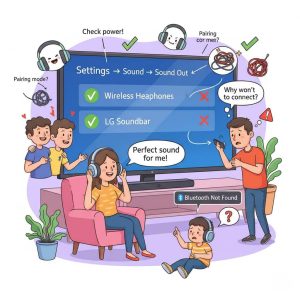
قبل از جفتسازی مطمئن شوید دستگاه هدفون یا اسپیکر در حالت Pairing (قابل کشف) قرار دارد. بعد از انتخاب نام دستگاه در لیست، منتظر پیغام تأیید روی صفحه بمانید؛ پس از متصل شدن، دستگاه در فهرست Registered/Paired Devices ذخیره میشود و از آن پس میتوانید از بلوتوث تلویزیون ال جی برای خروجی صدا استفاده کنید.
اگر دستگاه جفت نمیشود یا صدا منتقل نمیشود، یک بار دستگاه را از فهرست حذف (Forget/Delete Registered Device) کنید، بلوتوث دستگاه خارجی را ریست کنید (خاموش/روشن یا قطع برق کوتاه) و دوباره تلاش کنید. همچنین بررسی کنید نرمافزار تلویزیون بهروز باشد چون برخی مشکلات بلوتوث با آپدیت فریمور حل میشوند.
نکات تکمیلی: برای اتصال ساندبار یا دستگاههای LG از گزینه LG Sound Sync (Bluetooth) استفاده کنید که اتصال سازگارتر و پایدارتر فراهم میکند؛ همچنین مدلها و سال ساخت مختلف ممکن است از استانداردهای جدید بلوتوث یا فناوریهایی مثل Auracast (Bluetooth LE Audio) پشتیبانی کنند که قابلیتهای چندکاربره یا کمتاخیر اضافی به بلوتوث تلویزیون ال جی میدهد. برای بررسی دقیق پشتیبانی هر مدل، صفحه پشتیبانی رسمی مدل تلویزیون خود را در سایت LG مشاهده کنید.
در صورتی که تلویزیون شما گزینه بلوتوث را در منو ندارد، احتمالاً سختافزار داخلی بلوتوث ندارد؛ میتوانید با دانگل بلوتوث صوتی مناسب (پشتیبانی از ورودی نوری، RCA یا HDMI-ARC) خروجی بلوتوث را به صورت خارجی به تلویزیون اضافه کنید.
تنظیمات تلویزیون ال جی برای بلوتوث
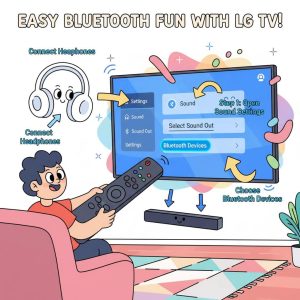
برای دسترسی به تنظیمات مربوط به بلوتوث تلویزیون ال جی دکمه Settings روی ریموت را فشار دهید، سپس مسیر All Settings → Sound → Sound Out را دنبال کنید؛ در این منو گزینههایی مانند Use Wireless Speaker، Bluetooth Devices یا LG Sound Sync (Wireless) را خواهید دید که محل مدیریت اتصالهای بلوتوثی است.
بعد از ورود به بخش مربوطه، گزینهی Detect / Connectable Devices را انتخاب کنید تا تلویزیون شروع به جستجوی دستگاههای قابل اتصال کند؛ دستگاه هدف (هدفون، ساندبار یا اسپیکر) باید در حالت Pairing باشد تا در فهرست نمایش داده شود. پس از انتخاب نام دستگاه، اتصال انجام شده و دستگاه در بخش Registered/Paired ذخیره میشود.
برای مدیریت دستگاههای ثبتشده از منو گزینههایی مثل Delete Registered Device یا Forget Device وجود دارد؛ در صورت بروز مشکل در اتصال، ابتدا دستگاه را فراموش کنید و دوباره جفتسازی کنید و در صورت لزوم هر دو دستگاه را ریاستارت نمایید. همچنین بهروزرسانی فریمور تلویزیون میتواند بسیاری از ایرادات بلوتوث را رفع کند.
تلویزیونهای الجی چند حالت خروجی صوتی هم دارند؛ مثلاً Use Multiple Speakers اجازه میدهد همزمان از اسپیکر داخلی و یک بلندگوی بلوتوثی استفاده کنید و با گزینههای More → Support List میتوان تاخیر صوتی را تنظیم یا اتوماتیک تیونینگ انجام داد تا همگامسازی صدا بهتر شود.
نکتهٔ مهم: مدلها و نسخههای وباواس متفاوتند و برخی مدلهای ۲۰۲۴–۲۰۲۵ از استانداردهای نوینی مثل Auracast (Bluetooth LE Audio) پشتیبانی میکنند که امکان پخش همزمان صدای چند دستگاه را میدهد؛ برای اطمینان از پشتیبانی بلوتوث تلویزیون ال جی در مدل خود صفحه پشتیبانی رسمی مدل را در سایت LG بررسی کنید.
اسکرین میرور (Screen Mirror) در تلویزیون ال جی
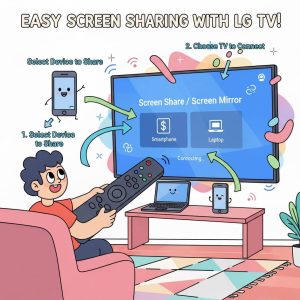
قابلیت اسکرین میرور یا Screen Share در تلویزیونهای الجی یکی از پرکاربردترین امکانات هوشمند است که به شما اجازه میدهد تصویر و صدای گوشی، لپتاپ یا تبلت خود را بهصورت بیسیم روی صفحه بزرگ تلویزیون نمایش دهید. این قابلیت از فناوریهای مختلفی مانند Miracast، Wi-Fi Direct و در مدلهای جدیدتر از AirPlay برای آیفون و مک پشتیبانی میکند. در واقع اسکرین میرور روشی سریع و بدون نیاز به کابل برای تماشای فیلم، عکس یا حتی اجرای بازیهای موبایلی روی تلویزیون است.
برای فعالسازی، ابتدا تلویزیون و دستگاه هوشمند شما باید به یک شبکه وایفای مشترک متصل باشند. سپس در تلویزیون الجی دکمه Home را فشار دهید و از منوی اصلی وارد بخش Screen Share شوید. در این قسمت، تلویزیون در حالت آمادهبهکار قرار میگیرد و منتظر اتصال دستگاه دیگر میماند. حالا در گوشی اندروید خود به بخش تنظیمات بیسیم یا Cast بروید (در برندهای مختلف با نامهای Smart View، Screen Cast، یا Wireless Display شناخته میشود) و نام تلویزیون خود را انتخاب کنید. چند ثانیه بعد، تصویر گوشی روی تلویزیون ظاهر میشود و هر کاری که در گوشی انجام دهید در تلویزیون نمایش داده خواهد شد.
کاربران آیفون برای استفاده از اسکرین میرور باید تلویزیونی داشته باشند که از Apple AirPlay پشتیبانی کند (در اکثر مدلهای webOS 4.0 به بالا این قابلیت وجود دارد). در آیفون به بخش Control Center بروید، گزینه Screen Mirroring را بزنید و نام تلویزیون الجی را انتخاب کنید. در اولین اتصال، ممکن است کدی روی تلویزیون نمایش داده شود که باید آن را در گوشی وارد کنید تا ارتباط برقرار شود.
در لپتاپهای ویندوزی هم میتوان از بخش Connect to a Wireless Display استفاده کرد. برای این کار دکمههای Win + K را بزنید و تلویزیون الجی را از فهرست انتخاب کنید. پس از چند لحظه صفحه دسکتاپ شما روی تلویزیون نمایش داده میشود و میتوانید حالت نمایش (Extend یا Duplicate) را انتخاب کنید.
اگر هنگام استفاده از اسکرین میرور با مشکل تأخیر، قطع تصویر یا لگ مواجه شدید، بهتر است شبکه وایفای را بررسی کنید؛ سرعت پایین یا تداخل فرکانسی میتواند عملکرد Miracast را مختل کند. همچنین بهروزرسانی نرمافزار تلویزیون و گوشی میتواند بسیاری از مشکلات ناسازگاری را برطرف کند.
در نهایت، قابلیت اسکرین میرور در تلویزیون الجی نهتنها ابزاری برای سرگرمی، بلکه یک راهکار کاربردی برای ارائههای کاری، آموزش آنلاین و اشتراک سریع محتوای چندرسانهای است. با استفاده از این قابلیت میتوانید تجربهای یکپارچه و بیسیم بین دستگاههای هوشمند و تلویزیون خود داشته باشید و از نهایت ظرفیت تلویزیون هوشمندتان بهره ببرید.
کدهای مخفی و منو سرویس تلویزیون الجی — راهنمای کامل
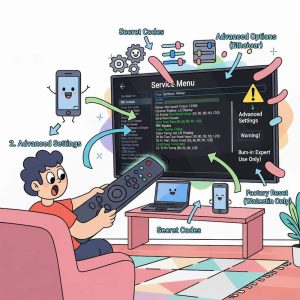
منوی سرویس (Service Menu) مجموعهای از تنظیمات فنی و پنهان در تلویزیونهای الجی است که برای تعمیرکاران و تکنسینها طراحی شده و دسترسی به پارامترهای تصویر، صوت، پیکربندی سختافزاری، حالت هتل، و ابزارهای تشخیصی را ممکن میسازد. ورود به این منو معمولاً با روشهای خاص و گاهی وارد کردن یک کد چهاررقمی انجام میشود و روشها بین مدلها و نسخههای webOS متفاوت است.
روشهای رایج ورود به منوی سرویس:
- نگه داشتن همزمان دکمه OK روی ریموت و پنل تلویزیون برای چند ثانیه تا پنجره رمز ظاهر شود (در برخی مدلها).
- فشار دادن دکمه Menu یا Settings و سپس وارد کردن یک توالی عددی مانند 1-1-0-5 یا 0-0-0-0 یا 0-4-1-3 یا 8-7-4-3 هنگام نمایش منو (توالی دقیق وابسته به مدل است).
- استفاده از ریموت سرویس یا ابزارهای مخصوص سرویس (Service Remote / USB یا نرمافزارهای تخصصی) در مدلهایی که با ریموت معمولی قابل دسترسی نیستند.
کدهای رایج و نکات مربوط به هر کد:
- 0000، 0413، 1111، 8741، 8743، 8878 و 3195 از کدهایی هستند که در منابع مختلف بهعنوان کد ورود به منوی مخفی گزارش شدهاند؛ با این حال، هیچ تضمینی وجود ندارد که هر کد روی هر مدل کار کند و برخی مدلها کد متفاوت یا پیشفرض دیگری دارند.
- در برخی مدلهای تجاری یا هتلی رمز پیشفرض 1105 تنظیم شده و ورود از طریق منوی Home با نگهداشتن دکمه مربوطه ممکن است منوی نصب و تنظیمات اختصاصی را باز کند.
بخشها و گزینههای معمول در منوی سرویس (نمونههای متداول):
- تنظیمات تصویر پیشرفته: گاما، RGB drive، offset، تقویتکننده رنگ و پارامترهای پروفایل تصویر.
- تنظیمات HDMI/CEC/Hdcp و تشخیص ورودیها: فعال/غیرفعال کردن پورتها، اصلاح EDID یا تنظیمات ARC.
- گزینههای صوتی و پیکربندی خروجیها: حالتهای پیشرفته صوت، تنظیمات اسپیکر خارجی و ورودیهای صوتی.
- حالتهای عملکردی: Hotel Mode, Demo Mode, USB Activation، و گزینههای مدیریت زمان و لاک.
- ابزارهای تشخیصی: گزارشات داخلی، خواندن لاگها، تست پنل و سنسورها، و تست خروجیها.
روشهای امن برای کار در منوی سرویس:
- همیشه قبل از تغییر هر گزینهای از وضعیت فعلی یک یادداشت دقیق یا عکس از تنظیمات بگیرید تا در صورت نیاز بتوانید مقادیر را برگردانید.
- از تغییر مواردی که با عبارتهای «Control Key»، «Instart»، «EEPROM» یا پارامترهای میکروکنترلر مرتبط هستند خودداری کنید؛ تغییر نادرست ممکن است دستگاه را غیرقابلاستفاده کند.
- اگر مطمئن نیستید، بهتر است تنظیمات را به تکنسین حرفهای یا پشتیبانی رسمی الجی واگذار کنید؛ دستکاری بیپروای منوی سرویس میتواند گارانتی را تحتتأثیر قرار دهد یا نیاز به هزینه تعمیرات سنگین ایجاد کند.
وقایع و تفاوتهای مدلمحور:
- تلویزیونهای جدید با webOS و مدلهای OLED/CLED ممکن است منوها و رمزها را تغییر داده یا مسیرهای متفاوتی برای دسترسی داشته باشند؛ بعضی مدلها بخشهایی از منوی سرویس را از دسترس کاربر عادی خارج کردهاند یا برای دسترسی شبکهای (از طریق ابزار نرمافزاری) تنظیم شدهاند.
دسترسی از راه دور و ابزارهای نرمافزاری:
- در برخی موارد تکنسینها از ابزارهای شبکهای یا نرمافزارهای تخصصی (مثلاً برنامههایی که از طریق IP با تلویزیون ارتباط برقرار میکنند) برای ورود به منوی تخصصی استفاده میکنند؛ این روش معمولاً نیاز به فعالسازی گزینههایی مانند «Turn on with mobile» یا دسترسی توسعهدهنده دارد.
هشدار نهایی و توصیهها:
- منوی سرویس برای کاربران عادی طراحی نشده و تغییر پارامترهای حساس میتواند به نابهنجاری تصویر، قطع ارتباط ورودیها، یا حتی بریک شدن سیستم منجر شود. قبل از هر اقدامی از منابع رسمی (راهنمای خدماتی الجی یا پشتیبانی فنی) کمک بگیرید و در صورت نیاز از تکنسین مجاز استفاده کنید.
نصب فیلتر شکن برای تلویزیون ال جی
تجربه کاربران
کاربران تجربههای متفاوتی از اتصال بلوتوث به تلویزیونهای الجی گزارش کردهاند؛ رایجترین موضوعات شامل قطع و وصل مکرر، مشکلات جفتسازی با برخی هدفونهای بیسیم خاص، و رفتارهای ناسازگار در بازگردانی اتصال پس از خاموش و روشن شدن است. مطالعات میدانی در انجمنهای کاربری نشان میدهد که حتی در مدلهای گرانقیمت OLED نیز گاهی اتصال بلوتوث ناپایدار است و کاربران مجبور به چندبار تلاش برای جفتسازی یا ریست سختافزار شدهاند.
برخی کاربران گزارش دادهاند که هدفونهای اپل (AirPods) یا مدلهای خاص دیگر بهخوبی با تلویزیون جفت میشوند اما بعد از مدتی قطع یا نویز الکترونیکی ایجاد میشود؛ این مسأله گاهی به ترکیب مدل هدفون و نسخه فریمور تلویزیون مربوط است و نه صرفاً ایراد سختافزاری تلویزیون. در موارد مشابه، کاربرها متوجه شدند که هدفونها با دیگر دستگاهها (گوشی، پخشکننده) بدون مشکل کار میکنند ولی با همان هدفونها روی تلویزیون الجی اختلال وجود دارد.
تعداد زیادی از گزارشها راهحلهایی عملی پیشنهاد میکنند: بهروزرسانی فریمور تلویزیون، پاکسازی فهرست دستگاههای جفتشده، ریاستارت تلویزیون و دستگاه بلوتوثی، و کاهش تداخل از طریق خاموش کردن سایر گجتهای بلوتوثی نزدیک. در بسیاری از موارد این روشها مشکل را برطرف کردهاند و کاربران پس از اعمال این مراحل موفق به پایداری اتصال شدهاند.
یک مشکل تکرارشونده، عدم اتصال خودکار (auto-reconnect) است؛ کاربران اشاره کردهاند که تلویزیون اغلب دستگاههای قبلاً جفتشده را بهصورت خودکار متصل نمیکند و باید از منوی Sound دوباره دستگاه را انتخاب کنند. این رفتار در انجمنها بهعنوان محدودیتی در طراحی نرمافزار تلویزیون مطرح شده و کاربران که انتظار اتصال خودکار داشتند، از تجربه ناراضی بودهاند.
تجربههای کاربران فنیتر نشان میدهد که گاهی تعامل بین پورتهای صوتی (مثلاً اتصال ARC یا کابل اپتیکال به ساندبار) میتواند روی عملکرد بلوتوث تأثیر بگذارد و قطع و وصلهای عجیب را ایجاد کند؛ در این موارد جدا کردن یا بازپیکربندی اتصال ARC/Optical و سپس امتحان مجدد بلوتوث مفید واقع شده است.
چشمانداز فنی و آیندهنگر کاربران نیز روشن است: ورودیهای ۲۰۲۴–۲۰۲۵ الجی و برنامههای ۲۰۲۵ نشانههایی از پشتیبانی از استانداردهای جدیدی مثل Auracast و بهبودهایی چون Bluetooth ULL (برای کنترلرها) نشان میدهند که میتواند تجربه بیسیم را بهتر کند؛ برخی کاربران امیدوارند این بروزرسانیها ناپایداری کنونی بلوتوث در برخی مدلها را کاهش دهد.
خلاصهٔ نکات عملی از زبان کاربران: قبل از هر چیز فریمور تلویزیون را آپدیت کنید، فهرست دستگاههای بلوتوثی ذخیرهشده را پاک کنید و تلویزیون و هدفون را مجدداً راهاندازی نمایید؛ در صورت تداوم مشکل بررسی تداخل ARC/Optical و در نهایت استفاده از دانگل صوتی بلوتوث یا مشورت با پشتیبانی رسمی یا تکنسین توصیه شده است. این توصیهها بر اساس گزارشهای متعدد کاربران در فرومها و شبکههای اجتماعی جمعآوری و ترکیب شدهاند.
معرفی بهترین تلویزیون های ال جی دوربین دار
سوالات متداول (FAQ)
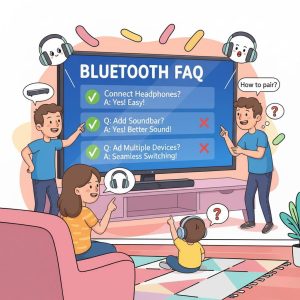
۱. آیا تمام تلویزیونهای الجی بلوتوث دارند؟
خیر. همه مدلهای الجی از بلوتوث داخلی پشتیبانی نمیکنند. معمولاً تلویزیونهای هوشمند با سیستمعامل webOS دارای بلوتوث هستند، اما مدلهای قدیمیتر یا سریهای اقتصادی (مثل بعضی مدلهای LED بدون webOS) این قابلیت را ندارند. برای اطمینان، کافی است به منوی Settings → Sound → Sound Out بروید؛ اگر گزینههایی مثل Bluetooth Device List یا LG Sound Sync (Wireless) را مشاهده کردید، دستگاه شما بلوتوث دارد. در غیر این صورت، میتوانید با دانگل بلوتوث صوتی این قابلیت را اضافه کنید.
۲. چرا گزینه بلوتوث در تنظیمات تلویزیون من نمایش داده نمیشود؟
در برخی مدلها، گزینه بلوتوث فقط زمانی فعال میشود که تلویزیون در حالت صحیح صدا (مثلاً Sound Out: Bluetooth Device) قرار گیرد. اگر این گزینه در منو نیست، احتمالاً مدل شما فاقد بلوتوث داخلی است. همچنین در بعضی موارد، بهروزرسانی نرمافزار تلویزیون میتواند باعث ظاهر شدن منوی جدید بلوتوث تلویزیون الجی شود. اگر هنوز گزینه را نمیبینید، پیشنهاد میشود مدل دقیق تلویزیون را در وبسایت رسمی LG جستجو کنید.
۳. آیا میتوان با بلوتوث تلویزیون الجی، ماوس یا کیبورد بیسیم وصل کرد؟
بله، اما نه در همه مدلها. بیشتر تلویزیونهای الجی فقط از دستگاههای صوتی بلوتوثی (مثل هدفون یا اسپیکر) پشتیبانی میکنند. در مدلهای جدیدتر با webOS 5 به بالا، گاهی امکان اتصال ماوس و کیبورد بیسیم بلوتوثی نیز وجود دارد، ولی عملکرد آن محدود است. اگر قصد دارید از کیبورد یا ماوس استفاده کنید، پیشنهاد میشود نسخه دانگل USB آنها را انتخاب کنید که سازگاری بیشتری دارد.
۴. تلویزیون الجی من قدیمی است و بلوتوث ندارد؛ چگونه میتوانم صدا را بیسیم منتقل کنم؟
برای تلویزیونهایی که فاقد بلوتوث داخلی هستند، میتوان از بلوتوث ترنسمیتر (Bluetooth Transmitter) استفاده کرد. این دستگاه کوچک از طریق خروجی صدای نوری (Optical)، جک ۳.۵ میلیمتری یا RCA به تلویزیون وصل میشود و سیگنال صوتی را به هدفون یا اسپیکر بیسیم ارسال میکند. ترنسمیترهای جدید از استاندارد aptX LL پشتیبانی میکنند که تأخیر بسیار کمی دارد و برای تماشای فیلم یا بازی بسیار مناسب است.
۵. آیا میتوان چند دستگاه را همزمان با بلوتوث تلویزیون الجی وصل کرد؟
بهطور کلی خیر، تلویزیونهای الجی فقط اجازه اتصال یک دستگاه بلوتوثی بهصورت همزمان را میدهند. اگر بخواهید هدفون و اسپیکر را با هم متصل کنید، باید از قابلیت Use Multiple Speakers استفاده کنید که فقط در برخی مدلهای جدید webOS فعال است. در مدلهای آینده که از فناوری Bluetooth LE Audio (Auracast) پشتیبانی میکنند، امکان پخش همزمان برای چند کاربر نیز فراهم خواهد شد.
این پنج سؤال، پرتکرارترین مواردی هستند که کاربران درباره بلوتوث تلویزیون الجی مطرح میکنند. پاسخهای بالا بر اساس مستندات رسمی LG، تجربه کاربران و بررسیهای فنی جدید گردآوری شدهاند تا دقیقترین راهنما را در اختیار شما قرار دهند.
اموزش اتصال لپ تاپ به تلویزیون
نتیجهگیری و توصیه نهایی
تشخیص و استفاده از بلوتوث تلویزیون الجی میتواند تجربه کاربری شما را بهطور قابل توجهی ارتقا دهد، از اتصال هدفون و ساندبار گرفته تا بهرهبرداری از قابلیتهای صوتی بیسیم. ابتدا باید با بررسی منوی Settings → Sound → Sound Out و مشاهده گزینههایی مانند Bluetooth Devices یا LG Sound Sync (Wireless) مطمئن شوید که تلویزیون شما از بلوتوث پشتیبانی میکند. در صورت عدم وجود این گزینه، دانگل بلوتوث صوتی میتواند جایگزین مناسبی باشد.
فعالسازی و مدیریت بلوتوث تلویزیون الجی نیازمند دقت در جفتسازی، قرارگیری دستگاهها در حالت Pairing و بهروزرسانی نرمافزار تلویزیون است تا اتصال پایدار و بدون قطعی حاصل شود. همچنین تجربه کاربران نشان داده است که پاکسازی دستگاههای ذخیرهشده و بررسی تداخل سایر گجتهای بیسیم میتواند مشکلات رایج را برطرف کند.
در نهایت، توصیه میشود پیش از هر تغییر سختافزاری یا نرمافزاری، از مستندات رسمی LG و منابع معتبر کمک بگیرید و در صورت نیاز از تکنسینهای مجاز برای ورود به منوهای پیشرفته یا سرویس استفاده کنید. با رعایت این نکات، میتوانید از تمامی قابلیتهای صوتی و بیسیم تلویزیون الجی بهرهمند شوید و تجربهای بیوقفه و لذتبخش داشته باشید.
راهنما خرید بک لایت تلویزیون ال جی