لوازم خانگی ارکان | فروش آنلاین به سادگی هر چه تمام

چرا اتصال لپ تاپ به تلویزیون اهمیت دارد؟
با گسترش کاربردهای دیجیتال در زندگی روزمره، اتصال لپ تاپ به تلویزیون به یکی از نیازهای متداول کاربران تبدیل شده است. بسیاری از افراد ترجیح میدهند محتوای لپتاپ خود را در صفحهای بزرگتر تماشا کنند؛ خواه برای دیدن فیلم و سریال باشد، یا برای انجام بازیهای ویدیویی، ارائههای کاری، آموزشهای آنلاین یا حتی جلسات ویدئویی خانوادگی.
تلویزیونها در مقایسه با مانیتورهای لپتاپ، اندازه بزرگتری دارند، از صدای فراگیرتری برخوردارند و تجربه دیداری بهمراتب جذابتری را ارائه میدهند. به همین دلیل است که بسیاری به دنبال روشهایی برای اتصال لپ تاپ به تلویزیون هستند تا بتوانند از امکانات لپتاپ خود با کیفیت و لذت بیشتر بهره بگیرند.
چه در خانه مشغول تماشای فیلم باشید و چه در محل کار بخواهید اسلایدهای پاورپوینت را در جلسهای رسمی نمایش دهید، اتصال سریع، آسان و بدون دردسر لپتاپ به تلویزیون نقش مهمی در بهبود کیفیت تجربه شما دارد.
اگر قصد دارید این اتصال را به بهترین شکل ممکن انجام دهید، شناخت روشهای مختلف و مزایا و معایب هرکدام ضروری است. در ادامه مقاله، این روشها را بهصورت مرحلهبهمرحله بررسی میکنیم تا شما بتوانید بهترین گزینه را بر اساس نیاز و دستگاههایی که در اختیار دارید انتخاب کنید. همچنین در صورت نیاز به تهیه کابلها یا دانگلهای مرتبط، میتوانید از فروشگاههای معتبری مثل خانه ارکان اقدام به خرید نمایید تا از اصالت و کیفیت محصول خود مطمئن باشید.

چرا کنترل تلویزیون کار نمیکنه؟
انواع روشهای اتصال لپ تاپ به تلویزیون
امروزه روشهای مختلفی برای اتصال لپ تاپ به تلویزیون وجود دارد که هرکدام بسته به نوع دستگاه، سیستمعامل و نیاز کاربر، مزایا و محدودیتهای خاص خود را دارند. شناخت این روشها به شما کمک میکند تا بهترین گزینه را برای شرایط خود انتخاب کنید. در ادامه با رایجترین راههای اتصال آشنا میشوید:
اتصال با کابل HDMI

کابل HDMI یکی از متداولترین و سادهترین روشها برای اتصال لپتاپ به تلویزیون است. این کابل قادر است تصویر و صدا را همزمان و با کیفیت بالا از لپتاپ به تلویزیون منتقل کند. اکثر لپتاپها و تلویزیونهای امروزی به درگاه HDMI مجهز هستند و تنها با اتصال یک کابل میتوان تصویر دسکتاپ را روی تلویزیون مشاهده کرد. این روش برای تماشای فیلم، بازی و ارائه بسیار ایدهآل است.
اتصال با کابل VGA

اگر لپتاپ یا تلویزیون شما قدیمی باشد و درگاه HDMI نداشته باشد، کابل VGA گزینه جایگزین است. البته در این روش تنها تصویر منتقل میشود و برای انتقال صدا باید از یک کابل صوتی جداگانه استفاده کرد. کیفیت تصویر در VGA به اندازه HDMI نیست، اما همچنان میتواند کار راهانداز باشد.
استفاده از DisplayPort
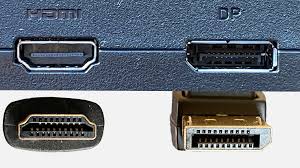
برخی لپتاپهای حرفهای یا مخصوص گرافیک از درگاه DisplayPort پشتیبانی میکنند. این پورت هم مانند HDMI قادر به انتقال همزمان تصویر و صدا با کیفیت بسیار بالا است. اگر تلویزیون شما ورودی DisplayPort داشته باشد یا از مبدل مناسب استفاده کنید، این روش یکی از بهترین گزینهها خواهد بود.
اتصال بیسیم با Miracast یا WiDi
تکنولوژیهای بیسیم مانند Miracast (برای ویندوز) یا WiDi (در برخی لپتاپهای قدیمیتر اینتل) به شما امکان میدهند بدون نیاز به کابل، تصویر لپتاپ را روی تلویزیون پخش کنید. تنها کافی است تلویزیون شما هوشمند بوده و از این فناوریها پشتیبانی کند. این روش برای ارائه یا تماشای محتوا بدون نیاز به سیمکشی بسیار مناسب است.
استفاده از Chromecast

اگر تلویزیون شما معمولی است اما پورت HDMI دارد، میتوانید با تهیه یک دانگل Chromecast، لپتاپ را از طریق مرورگر کروم به تلویزیون متصل کنید. این روش بیشتر برای پخش محتوای مرورگر، ویدئوهای آنلاین یا جلسات گوگل میت مناسب است.
Apple AirPlay برای کاربران مکبوک

در صورتی که از لپتاپهای اپل (MacBook) استفاده میکنید و تلویزیون هوشمند یا Apple TV در اختیار دارید، میتوانید با استفاده از قابلیت AirPlay، تصویر و صدای لپتاپ را بیسیم به تلویزیون منتقل کنید. این روش از کیفیت بالایی برخوردار است و بهویژه برای کاربران اکوسیستم اپل بسیار کاربردی است.
با در نظر گرفتن نوع لپتاپ و تلویزیون خود، میتوانید یکی از این روشها را انتخاب کنید. اگر به دنبال اتصالی پایدار و بدون تأخیر هستید، استفاده از کابل HDMI بهترین گزینه است. اما اگر راحتی و نبود سیم برای شما اولویت دارد، گزینههای بیسیم مانند Miracast یا Chromecast نیز انتخابهای مناسبی هستند.
در ادامه مقاله، هر یک از این روشها را بهصورت کامل و مرحلهبهمرحله بررسی خواهیم کرد تا با نحوه اتصال و تنظیمات لازم آشنا شوید. اگر در این مسیر به تجهیزات جانبی نیاز داشتید، فروشگاه خانه ارکان میتواند مرجع مناسبی برای خرید کابلها و دانگلهای اورجینال باشد.
اتصال لپ تاپ به تلویزیون با کابل HDMI
یکی از سادهترین، رایجترین و در عین حال بهترین روشهای اتصال لپ تاپ به تلویزیون استفاده از کابل HDMI است. این روش بهویژه به خاطر انتقال همزمان صدا و تصویر با کیفیت بالا، انتخاب اول بسیاری از کاربران محسوب میشود. در این بخش مراحل اتصال با کابل HDMI را بهصورت کامل و گامبهگام توضیح میدهیم.
چرا کابل HDMI انتخاب خوبی است؟
کابل HDMI (High Definition Multimedia Interface) این قابلیت را دارد که دادههای تصویری و صوتی را بدون فشردهسازی، از لپتاپ به تلویزیون منتقل کند. این یعنی شما بدون نیاز به هیچ کابل اضافهای، میتوانید فیلم، سریال، بازی یا ارائه خود را روی یک نمایشگر بزرگتر و با صدایی بهتر مشاهده کنید.
مراحل اتصال لپتاپ به تلویزیون با HDMI
- اطمینان از وجود درگاه HDMI
ابتدا بررسی کنید که هر دو دستگاه (لپتاپ و تلویزیون) دارای درگاه HDMI باشند. تقریباً تمام لپتاپها و تلویزیونهای امروزی این پورت را دارند. اگر لپتاپ شما پورت mini HDMI یا USB-C دارد، میتوانید با مبدل مخصوص آن را به HDMI تبدیل کنید. - اتصال کابل HDMI
یک سر کابل HDMI را به لپتاپ و سر دیگر آن را به تلویزیون متصل کنید. بهتر است هنگام انجام این کار هر دو دستگاه خاموش باشند، اما اگر روشن هم باشند مشکلی ایجاد نمیشود. - تنظیم ورودی تلویزیون (Input Source)
پس از اتصال فیزیکی، تلویزیون را روشن کرده و با استفاده از کنترل، منبع ورودی را روی درگاه HDMI مربوطه تنظیم کنید (مثلاً HDMI1 یا HDMI2). - تنظیم صفحهنمایش در لپتاپ
لپتاپ را روشن کنید و کلیدهای میانبر مانند Windows + P (در ویندوز) را فشار دهید تا حالت نمایش را انتخاب کنید:- Duplicate (نمایش همزمان در هر دو صفحه)
- Extend (گسترش صفحهنمایش برای استفاده همزمان)
- Second screen only (نمایش فقط در تلویزیون)
- تنظیم صدا
گاهی اوقات صدای لپتاپ به تلویزیون منتقل نمیشود و همچنان از اسپیکر لپتاپ پخش میشود. برای انتقال صدا به تلویزیون:- روی آیکون صدا در ویندوز راستکلیک کنید و گزینه “Playback devices” را انتخاب کنید.
- در لیست، تلویزیون یا HDMI Audio را بهعنوان دستگاه پیشفرض انتخاب نمایید.
مزایای استفاده از HDMI برای اتصال
- انتقال همزمان تصویر و صدا با کیفیت بالا
- عدم نیاز به نرمافزار یا اتصال به شبکه
- پشتیبانی از رزولوشن Full HD و حتی 4K
- تأخیر بسیار کم در مقایسه با روشهای بیسیم
- مناسب برای فیلم، بازی، ویدیو کنفرانس و کلاس آنلاین
چه نوع کابل HDMI بخریم؟
برای استفاده خانگی، یک کابل HDMI نسخه 1.4 یا بالاتر کافی است. اما اگر به کیفیت 4K نیاز دارید، بهتر است از کابلهای HDMI 2.0 یا 2.1 استفاده کنید. طول کابل نیز بستگی به فاصله بین لپتاپ و تلویزیون دارد (معمولاً 1.5 تا 3 متر).
در صورتی که کابل مناسب در اختیار ندارید، میتوانید آن را از فروشگاههایی مانند خانه ارکان تهیه کنید. این فروشگاه انواع کابلهای HDMI با کیفیت و گارانتی معتبر را عرضه میکند تا خیال شما از بابت دوام و عملکرد آن راحت باشد.
در ادامه مقاله، به بررسی روشهای اتصال بیسیم میپردازیم که در برخی موارد کاربردیتر و راحتتر از اتصال با کابل هستند، بهویژه در خانههایی که تلویزیون هوشمند دارند.

اتصال لپ تاپ به تلویزیون بهصورت بیسیم
در بسیاری از شرایط، کاربران ترجیح میدهند بهجای استفاده از کابل، از روشهای بیسیم برای اتصال لپ تاپ به تلویزیون استفاده کنند. این روش علاوه بر سادگی و راحتی، فضای اطراف را نیز مرتبتر نگه میدارد و از شلوغی کابلها جلوگیری میکند. برای اینکه بتوانید این نوع اتصال را با موفقیت انجام دهید، باید بدانید که لپتاپ و تلویزیون شما از چه فناوریهایی پشتیبانی میکنند.
در این بخش به رایجترین روشهای بیسیم اتصال لپتاپ به تلویزیون میپردازیم و مزایا و مراحل هر یک را بهطور کامل توضیح میدهیم.
1. استفاده از فناوری Miracast (برای ویندوز)
Miracast یک فناوری رایج در سیستمعامل ویندوز است که به شما امکان میدهد صفحهنمایش لپتاپ را بدون نیاز به کابل به تلویزیون منتقل کنید.
شرایط مورد نیاز
- تلویزیون باید هوشمند باشد و از Miracast پشتیبانی کند.
- لپتاپ باید دارای ویندوز 8.1 یا جدیدتر باشد و سختافزار آن از Miracast پشتیبانی کند.
مراحل اتصال با Miracast
- تلویزیون را روشن کرده و اطمینان حاصل کنید که گزینه Miracast یا Screen Mirroring در تنظیمات آن فعال باشد.
- در لپتاپ، کلیدهای Windows + K را فشار دهید تا لیست دستگاههای قابل اتصال نمایش داده شود.
- نام تلویزیون را از لیست انتخاب کنید.
- بعد از چند ثانیه، تصویر لپتاپ روی تلویزیون نمایش داده میشود.
2. استفاده از Chromecast
اگر تلویزیون شما هوشمند نیست یا از Miracast پشتیبانی نمیکند، میتوانید از دانگل Google Chromecast استفاده کنید.
شرایط مورد نیاز
- تلویزیون دارای پورت HDMI باشد.
- دانگل Chromecast به تلویزیون متصل شده باشد.
- لپتاپ و Chromecast در یک شبکه وایفای باشند.
- مرورگر Google Chrome روی لپتاپ نصب باشد.
مراحل اتصال با Chromecast
- وارد مرورگر Google Chrome شوید.
- روی آیکون سهنقطه در بالا سمت راست کلیک کرده و گزینه “Cast” را انتخاب کنید.
- نام تلویزیون یا دانگل Chromecast را انتخاب کنید.
- انتخاب کنید که فقط یک تب، یا کل صفحهنمایش لپتاپ منتقل شود.
- پس از انتخاب، تصویر لپتاپ به تلویزیون منتقل خواهد شد.
3. استفاده از AirPlay (برای مکبوکها)
اگر از لپتاپهای اپل استفاده میکنید، میتوانید با استفاده از AirPlay تصویر را به Apple TV یا تلویزیونهای هوشمند سازگار با AirPlay منتقل کنید.
مراحل اتصال با AirPlay
- مطمئن شوید که هر دو دستگاه به یک شبکه وایفای متصل هستند.
- در مکبوک، آیکون AirPlay در نوار بالایی صفحه ظاهر میشود.
- نام تلویزیون را انتخاب کنید.
- در صورت نیاز، کدی که روی تلویزیون نمایش داده شده را در لپتاپ وارد کنید.
- تصویر دسکتاپ شما روی تلویزیون ظاهر میشود.
مزایای اتصال بیسیم
- عدم نیاز به کابل یا مبدل
- مناسب برای ارائهها، آموزشها، جلسات خانوادگی یا پخش فیلم
- جابهجایی آسانتر لپتاپ هنگام پخش تصویر
- فضای مرتب و بدون شلوغی کابل
نکته مهم
در اتصال بیسیم، کیفیت تصویر ممکن است به سرعت و ثبات اینترنت وابسته باشد. بنابراین اگر از اینترنت ضعیف یا پر نوسان استفاده میکنید، احتمال لگ یا افت کیفیت وجود دارد.
در صورتی که بخواهید دانگل Chromecast یا تجهیزات لازم برای اتصال بیسیم را تهیه کنید، پیشنهاد میکنیم از فروشگاههای معتبر مانند خانه ارکان خرید کنید تا از اورجینال بودن و کیفیت دستگاه اطمینان داشته باشید. این فروشگاه مجموعهای از تجهیزات کاربردی برای اتصال لپتاپ به تلویزیون را با قیمت مناسب عرضه میکند.
در بخش بعد، به سراغ نحوه انتقال صدا و تصویر بهصورت همزمان میرویم تا بدانید چطور میتوانید تجربهای کامل و حرفهای از این اتصال داشته باشید.
انتقال صدا و تصویر بهصورت همزمان از لپ تاپ به تلویزیون
یکی از مسائل مهم هنگام اتصال لپ تاپ به تلویزیون، اطمینان از انتقال همزمان صدا و تصویر است. بسیاری از کاربران ممکن است تصویر را با موفقیت روی تلویزیون مشاهده کنند، اما متوجه شوند که صدا همچنان از اسپیکر لپتاپ پخش میشود یا برعکس، تصویر بهدرستی نمایش داده نمیشود. در این بخش به شما کمک میکنیم تا صدا و تصویر را بهصورت کامل و همزمان منتقل کنید؛ چه از طریق کابل HDMI و چه از روشهای بیسیم.
انتقال همزمان صدا و تصویر با کابل HDMI
اگر از کابل HDMI برای اتصال استفاده میکنید، صدا و تصویر باید بهطور خودکار به تلویزیون منتقل شوند. اما اگر فقط تصویر انتقال یافت، لازم است تنظیمات صدا را بررسی و اصلاح کنید:
- روی آیکون بلندگو در نوار ابزار ویندوز راستکلیک کنید و گزینه Sounds یا Playback devices را انتخاب نمایید.
- در تب Playback، نام تلویزیون یا HDMI Audio Device را پیدا کرده و روی آن راستکلیک کنید.
- گزینه Set as Default Device را انتخاب کنید.
- روی OK کلیک کنید تا تنظیمات ذخیره شود.
اکنون صدا نیز مانند تصویر، از تلویزیون پخش خواهد شد و میتوانید بدون مشکل از تماشای فیلم یا اجرای بازی لذت ببرید.
انتقال همزمان صدا و تصویر بهصورت بیسیم
اگر از روشهایی مانند Miracast یا Chromecast استفاده میکنید، نکات زیر را رعایت کنید:
در روش Miracast (ویندوز):
- هنگام اتصال، معمولاً صدا بهطور خودکار منتقل میشود، اما اگر نشد:
- وارد تنظیمات صدا شوید و تلویزیون را بهعنوان خروجی پیشفرض صدا انتخاب کنید (مطابق روش بالا).
در روش Chromecast:
- در مرورگر Google Chrome، هنگام انتخاب گزینه Cast، روی آیکون “Sources” کلیک کرده و گزینه Cast Desktop را انتخاب کنید.
- در ادامه، تلویزیون را انتخاب کنید و سپس پنجرهای باز میشود که از شما میخواهد صفحهنمایش مورد نظر را انتخاب کنید.
- در پایین همان پنجره، تیک گزینه Share Audio را فعال کنید تا صدا نیز منتقل شود.
در AirPlay (مکبوک):
- اگر تلویزیون یا Apple TV از AirPlay پشتیبانی کند، صدا نیز همراه تصویر منتقل میشود.
- در غیر اینصورت میتوانید از منوی صدا در نوار بالای مکبوک، خروجی صوتی را روی تلویزیون تنظیم کنید.
نکات تکمیلی برای بهترین تجربه صدا و تصویر
- برای کیفیت بهتر تصویر، تلویزیون را روی حالت “Game Mode” یا “PC Mode” قرار دهید.
- مطمئن شوید کابل HDMI سالم و اصل باشد؛ کابلهای تقلبی ممکن است صدا را بهدرستی انتقال ندهند.
- در روشهای بیسیم، اینترنت پرسرعت و پایدار نقش مهمی در جلوگیری از تأخیر یا قطع شدن صدا دارد.
- اگر با هیچکدام از روشها صدا منتقل نشد، ریستارت کردن لپتاپ یا تلویزیون ممکن است مشکل را حل کند.
در نهایت اگر قصد تهیه کابل HDMI، دانگل Chromecast، یا مبدلهای لازم برای انتقال صدا و تصویر را دارید، توصیه میکنیم حتماً از فروشگاههای معتبر و تخصصی مانند خانه ارکان خرید کنید. در این فروشگاه انواع تجهیزات مورد نیاز برای اتصال سریع و بیدردسر لپتاپ به تلویزیون با ضمانت اصالت موجود است.
در بخش بعدی مقاله، روشهای رفع مشکلات احتمالی در اتصال را بررسی خواهیم کرد تا در صورت بروز خطا، سریع و درست اقدام کنید.
رفع مشکلات رایج در اتصال لپ تاپ به تلویزیون
گاهی اوقات هنگام اتصال لپ تاپ به تلویزیون ممکن است با مشکلاتی مواجه شوید که باعث اختلال در انتقال تصویر یا صدا شوند. این مشکلات میتوانند دلایل مختلفی داشته باشند؛ از ناسازگاری کابل یا پورت گرفته تا تنظیمات نادرست نرمافزاری. در این بخش بهصورت مفصل رایجترین خطاها را بررسی کرده و راهکارهای رفع هرکدام را توضیح میدهیم.
۱. فقط تصویر منتقل میشود ولی صدا نه
این یکی از شایعترین مشکلات هنگام اتصال با کابل HDMI است. در این حالت تصویر لپتاپ روی تلویزیون ظاهر میشود، اما صدا همچنان از لپتاپ پخش میگردد.
راهحل:
- روی آیکون صدا در نوار وظیفه کلیک راست کرده و وارد بخش «Sounds» یا «Playback devices» شوید.
- در تب پخش صدا (Playback)، دستگاه خروجی صدا را روی تلویزیون یا HDMI تنظیم کرده و آن را به عنوان Default Device انتخاب کنید.
- اگر تلویزیون در لیست نبود، اطمینان حاصل کنید که کابل HDMI به درستی وصل شده باشد و لپتاپ آن را شناسایی کرده باشد.
۲. هیچ تصویری روی تلویزیون نمایش داده نمیشود
در این حالت ممکن است تلویزیون پیامی مانند “No Signal” یا “عدم سیگنال” نمایش دهد.
راهحلها:
- مطمئن شوید کابل HDMI یا مبدل تصویر بهدرستی وصل شده است.
- از طریق کلیدهای ترکیبی روی کیبورد (مثل Fn + F4 یا Fn + F8 در برخی برندها)، حالت نمایش تصویر را تغییر دهید. این کلیدها بین حالتهای “نمایش فقط روی لپتاپ”، “فقط روی تلویزیون” یا “همزمان روی هر دو” سوییچ میکنند.
- بررسی کنید تلویزیون روی ورودی درست (مثلاً HDMI 1 یا HDMI 2) قرار گرفته باشد.
۳. اتصال بیسیم برقرار نمیشود
در روشهایی مانند Miracast یا Chromecast، گاهی ممکن است دستگاهها یکدیگر را شناسایی نکنند یا اتصال ناپایدار باشد.
راهحلها:
- مطمئن شوید لپتاپ و تلویزیون هر دو به یک شبکه وایفای متصل هستند.
- در صورت استفاده از Chromecast، مرورگر Google Chrome باید آخرین نسخه باشد.
- دانگل یا تلویزیون را یکبار خاموش و روشن کنید.
- کارت شبکه لپتاپ را ریاستارت کنید یا درایورهای آن را بهروزرسانی نمایید.
۴. تصویر تار یا کشیدهشده نمایش داده میشود
این مشکل اغلب به دلیل تفاوت رزولوشن تلویزیون و لپتاپ یا تنظیمات نمایش اشتباه اتفاق میافتد.
راهحل:
- در ویندوز، وارد تنظیمات Display شوید.
- در بخش تنظیمات صفحه نمایش، تلویزیون را انتخاب کرده و وضوح (Resolution) را روی گزینهای تنظیم کنید که با رزولوشن اصلی تلویزیون همخوانی دارد (معمولاً 1080p).
- مطمئن شوید نسبت تصویر (Aspect Ratio) تلویزیون روی 16:9 تنظیم شده باشد.
۵. تأخیر در صدا یا تصویر در اتصال بیسیم
اگر هنگام استفاده از اتصال بیسیم (مثل Chromecast یا Miracast) با تأخیر صدا یا تصویر مواجه شدید، علت معمولاً به سرعت پایین اینترنت یا تداخل شبکه برمیگردد.
راهحلها:
- دستگاهها را به مودم نزدیکتر کنید یا از وایفای با فرکانس ۵ گیگاهرتز استفاده کنید.
- برنامهها و تبهای غیرضروری در لپتاپ را ببندید تا فشار روی منابع سیستم کم شود.
- در صورت امکان، بهجای اتصال بیسیم از کابل استفاده کنید تا تأخیر به صفر برسد.
در صورت مواجهه با هرکدام از این مشکلات، خونسردی خود را حفظ کرده و مرحلهبهمرحله عیبیابی کنید. در بیشتر مواقع با بررسی تنظیمات ساده یا تعویض کابل، مشکل برطرف میشود. اگر برای تهیه کابل مناسب، دانگلهای بیسیم یا مبدلهای باکیفیت نیاز به راهنمایی یا خرید مطمئن دارید، خانه ارکان انتخابی هوشمندانه است. در این فروشگاه میتوانید همه تجهیزات اتصال لپتاپ به تلویزیون را با ضمانت تهیه کنید.
در ادامه مقاله، شما را با مهمترین نکات امنیتی در هنگام استفاده از این نوع اتصال آشنا خواهیم کرد.

نکات امنیتی در هنگام اتصال لپ تاپ به تلویزیون
در نگاه اول، اتصال لپ تاپ به تلویزیون ممکن است کاری ساده و بدون خطر بهنظر برسد، اما بیتوجهی به نکات امنیتی میتواند مشکلاتی مثل آسیب سختافزاری، نشت اطلاعات شخصی، یا حتی نفوذ از طریق شبکه را بهدنبال داشته باشد. در این بخش، بهصورت مفصل به نکات مهم و کاربردی امنیتی میپردازیم که رعایت آنها میتواند از بروز مشکلات جلوگیری کرده و تجربهای ایمن برای شما فراهم کند.
۱. استفاده از کابلهای استاندارد و سالم
کابلهای HDMI، VGA یا USB-C باید از نوع استاندارد، اصل و دارای کیفیت مناسب باشند. استفاده از کابلهای بیکیفیت یا تقلبی ممکن است باعث ایجاد اختلال در انتقال دادهها، آتشسوزی یا سوختن پورت لپتاپ و تلویزیون شود.
نکته:
پیش از اتصال، کابل را بررسی کنید که هیچ بریدگی، پارگی یا سوختگی روی آن وجود نداشته باشد.
۲. جلوگیری از اتصالهای بیسیم ناایمن
در روشهای بیسیم مانند Miracast، Chromecast یا AirPlay، اگر شبکه وایفای شما بدون رمز عبور یا با رمز ضعیف باشد، امکان نفوذ افراد سودجو و دسترسی به اطلاعات لپتاپ وجود دارد.
راهکار:
- از رمز عبور قوی برای شبکه وایفای استفاده کنید.
- در صورت عدم استفاده از دستگاه، گزینه Screen Mirroring را خاموش کنید.
- دسترسی تلویزیون به دستگاههای ناشناس را غیرفعال نمایید (در تنظیمات تلویزیون).
۳. بررسی تنظیمات اشتراکگذاری
هنگامی که لپتاپ را به تلویزیون متصل میکنید، برخی تنظیمات اشتراکگذاری فایل یا صفحه ممکن است فعال شوند. این موضوع مخصوصاً در ویندوز ۱۰ و ۱۱ رایج است که گزینههایی مانند Projecting to this PC یا Nearby Sharing وجود دارد.
توصیه:
- این گزینهها را غیرفعال کنید مگر اینکه عمداً قصد استفاده از آنها را داشته باشید.
- اجازه دسترسی به فایلها را فقط برای خودتان یا کاربران مطمئن فعال کنید.
۴. محافظت از اطلاعات شخصی هنگام ارائه یا نمایش عمومی
اگر از لپتاپ برای ارائه یا پخش فیلم در جمع استفاده میکنید، دقت کنید که نوتیفیکیشنها، فایلهای دسکتاپ یا مرورگر حاوی اطلاعات شخصی بهصورت ناخواسته روی تلویزیون نمایش داده نشود.
پیشنهاد:
- قبل از اتصال، حالت Focus Assist را فعال کنید.
- پنجرههای غیرضروری را ببندید.
- فایلها یا میانبرهایی که نمیخواهید دیده شوند، بهطور موقت به پوشهای دیگر منتقل کنید.
۵. قطع کامل اتصال پس از اتمام کار
در برخی موارد دیده شده که افراد لپتاپ را در حالت اتصال بیسیم یا با کابل رها میکنند، که این موضوع میتواند زمینهساز ورود غیرمجاز به سیستم یا دسترسی دیگران به محتوای لپتاپ باشد.
پس از پایان کار:
- در اتصال کابلی: کابل را جدا کرده و پورتها را بررسی کنید.
- در اتصال بیسیم: از بخش تنظیمات، گزینه Cast یا Connect را غیرفعال کنید.
۶. استفاده از آنتیویروس و فایروال فعال
در اتصالهای بیسیم، مخصوصاً از طریق شبکههای عمومی یا مهمان، احتمال انتقال بدافزار یا دسترسی غیرمجاز بیشتر میشود.
راهکارهای محافظتی:
- از آنتیویروس بهروز و معتبر استفاده کنید.
- فایروال سیستم را همیشه فعال نگه دارید.
- از لپتاپهایی استفاده کنید که دارای قابلیت رمزنگاری فایلها هستند (مثل BitLocker در ویندوز یا FileVault در مک).
با رعایت همین چند نکته ساده اما مؤثر، اتصال لپ تاپ به تلویزیون را میتوانید با خیال راحت و بدون دغدغه انجام دهید. اگر برای تهیه تجهیزات استاندارد و مطمئن نیاز به راهنمایی دارید، فروشگاه تخصصی خانه ارکان بهترین انتخاب برای خرید کابلهای اورجینال، دانگلهای معتبر و انواع لوازم جانبی است.
در بخش بعدی مقاله، به معرفی ابزارهای جانبی ضروری برای اتصال سریع و با کیفیت بین لپتاپ و تلویزیون میپردازیم.

معرفی ابزارهای جانبی مفید برای اتصال لپ تاپ به تلویزیون
برای داشتن تجربهای بهتر، پایدارتر و با کیفیتتر هنگام اتصال لپ تاپ به تلویزیون، استفاده از برخی ابزارهای جانبی میتواند بسیار مؤثر باشد. این ابزارها به شما کمک میکنند تا از محدودیتهای سختافزاری عبور کرده، سرعت انتقال تصویر و صدا را بالا ببرید و در نهایت راحتی بیشتری در هنگام استفاده داشته باشید. در این بخش، پرکاربردترین و ضروریترین ابزارهای جانبی را معرفی و کاربرد هر یک را به زبان ساده توضیح میدهیم.
۱. کابل HDMI با کیفیت
کابل HDMI اصلیترین وسیله برای انتقال تصویر و صدا بین لپتاپ و تلویزیون است. اگر لپتاپ یا تلویزیون شما از این پورت پشتیبانی میکند، استفاده از یک کابل HDMI با کیفیت و روکش مقاوم، بهترین و پایدارترین انتخاب است.
نکات مهم هنگام خرید:
- از کابلهایی با پشتیبانی از نسخه HDMI 2.0 یا بالاتر استفاده کنید تا کیفیت تصویر 4K یا انتقال صدای دالبی پشتیبانی شود.
- طول کابل باید متناسب با فاصله لپتاپ و تلویزیون باشد. طول زیاد ممکن است باعث افت کیفیت شود.
۲. مبدل USB-C به HDMI یا VGA
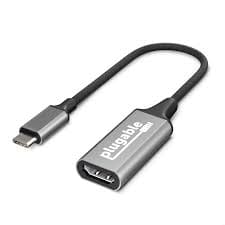
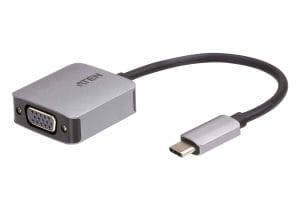
اگر لپتاپ شما تنها پورت USB-C دارد (مثل اکثر مدلهای جدید مکبوک یا لپتاپهای باریک)، برای اتصال به تلویزیون به مبدل نیاز دارید.
دو نوع رایج:
- مبدل USB-C به HDMI برای انتقال تصویر با کیفیت بالا.
- مبدل USB-C به VGA برای تلویزیونهای قدیمیتر که فقط ورودی VGA دارند.
این مبدلها در بازار بسیار متنوع هستند، اما مدلهایی با بدنه آلومینیومی و تراشه داخلی پایدارتر و بادوامتر هستند.
۳. دانگل وایرلس (Wireless Display Dongle)

برای کسانی که نمیخواهند از کابل استفاده کنند، دانگلهای وایرلس مثل AnyCast، MiraScreen یا EZCast گزینههای بسیار مناسبی هستند. این دانگلها به پورت HDMI تلویزیون وصل میشوند و از طریق وایفای به لپتاپ متصل میشوند.
مزیتها:
- بدون نیاز به کابلکشی.
- مناسب برای ارائه، جلسات یا تماشای فیلم بهصورت بیسیم.
- برخی از این دانگلها حتی از انتقال تصویر با رزولوشن Full HD و 4K پشتیبانی میکنند.
۴. اسپلیتر HDMI

اگر میخواهید یک لپتاپ را به چند تلویزیون بهصورت همزمان متصل کنید، اسپلیتر HDMI بهترین انتخاب است. این ابزار یک سیگنال HDMI را به چند خروجی تقسیم میکند.
کاربردها:
- مناسب برای نمایش در چند صفحه (مثلاً در کلاس درس، مغازه یا فروشگاه).
- انتقال همزمان بدون افت کیفیت.
۵. کابل VGA + مبدل صدا

در لپتاپهای قدیمیتر یا تلویزیونهایی که فقط پورت VGA دارند، میتوانید از کابل VGA استفاده کنید. البته کابل VGA فقط تصویر را منتقل میکند؛ بنابراین برای صدا باید از کابل AUX یا مبدل صدا استفاده شود.
نکته:
برای داشتن بهترین کیفیت تصویر با VGA، رزولوشن لپتاپ و تلویزیون باید همتراز باشند.
۶. پایه یا استند لپتاپ

اگر اتصال لپتاپ شما بهصورت دائمی است، استفاده از پایه لپتاپ میتواند هم تهویه بهتری ایجاد کند و هم تجربه دیداری شما را بهبود ببخشد. همچنین از آسیب به پورتها جلوگیری میکند.
استفاده از این ابزارهای جانبی نه تنها اتصال لپ تاپ به تلویزیون را سادهتر میکند، بلکه باعث میشود تصویر و صدا با کیفیت بهتر و بدون قطعی منتقل شوند. اگر بهدنبال تهیه این لوازم با ضمانت و کیفیت اصل هستید، فروشگاه خانه ارکان مجموعهای کامل از کابلها، مبدلها و دانگلهای معتبر را در اختیار شما قرار داده است تا با خیال راحت انتخابی حرفهای داشته باشید.
در بخش پایانی مقاله، بهصورت خلاصه همه نکاتی که باید هنگام اتصال لپتاپ به تلویزیون بدانید را جمعبندی خواهیم کرد.
جمعبندی نهایی: نکات کلیدی برای اتصال لپ تاپ به تلویزیون
در پایان این راهنما، اگر بخواهیم تمام مطالب را بهصورت خلاصه و مفید مرور کنیم، باید بگوییم که اتصال لپ تاپ به تلویزیون فرایندی ساده اما دقیق است که اگر به درستی انجام شود، میتواند تجربهای حرفهای، امن و کاربردی برای تماشای فیلم، ارائه محتوا یا بازی فراهم کند. در ادامه، نکات کلیدیای را مرور میکنیم که برای داشتن یک اتصال موفق باید در ذهن داشته باشید.
انتخاب روش مناسب اتصال بر اساس امکانات دستگاهها
اولین و مهمترین مرحله، بررسی درگاهها و قابلیتهای لپتاپ و تلویزیون است. اگر هر دو از پورت HDMI پشتیبانی میکنند، بهترین روش استفاده از کابل HDMI است. در غیر این صورت، سراغ گزینههای بیسیم مانند Miracast، دانگل وایرلس یا مبدلهای مختلف بروید. انتخاب درست در همین مرحله میتواند زمان و هزینه شما را کاهش دهد و از سردرگمی جلوگیری کند.
کیفیت تصویر و صدا را با ابزار مناسب تضمین کنید
بسیاری از کاربران پس از اتصال لپتاپ به تلویزیون با افت کیفیت تصویر، عدم پخش صدا یا تأخیر مواجه میشوند. برای جلوگیری از این مشکلات:
- از کابلها و مبدلهای اصل و با کیفیت استفاده کنید.
- تنظیمات وضوح تصویر (Resolution) لپتاپ را مطابق با تلویزیون تنظیم نمایید.
- مطمئن شوید خروجی صدا در سیستم عامل به درستی روی تلویزیون تنظیم شده است.
ایمنی اتصال را جدی بگیرید
یکی از نکاتی که اغلب نادیده گرفته میشود، امنیت در زمان اتصال بیسیم است. اگر اتصال از طریق وایفای انجام میشود:
- حتماً از رمز عبور قوی استفاده کنید.
- گزینههای اشتراکگذاری ناخواسته را غیرفعال کنید.
- پس از پایان استفاده، اتصال را بهصورت کامل قطع کنید.
ابزارهای جانبی را دستکم نگیرید
داشتن دانگلهای بیسیم، مبدلهای چندکاره، اسپلیتر HDMI یا حتی پایه مناسب برای لپتاپ، به شما کمک میکند اتصال روانتری داشته باشید. این ابزارها نهتنها اتصال را راحتتر میکنند، بلکه کیفیت تجربه شما را به شکل چشمگیری افزایش میدهند.
برای خرید مطمئن، سراغ فروشگاه معتبر بروید
اگر قصد تهیه کابل HDMI، دانگل وایرلس، مبدل یا دیگر تجهیزات مربوط به اتصال لپتاپ به تلویزیون را دارید، فروشگاه تخصصی خانه ارکان گزینهای اطمینانبخش است. با ارائه محصولات اصل، ضمانتدار و با پشتیبانی مناسب، تجربهای بدون دردسر برای شما رقم میزند.
در مجموع، با کمی دقت و آگاهی، اتصال لپ تاپ به تلویزیون میتواند یکی از لذتبخشترین و مفیدترین قابلیتهایی باشد که در خانه یا محل کار از آن استفاده میکنید. برای رسیدن به بهترین نتیجه، کافیست روش صحیح را انتخاب کنید، نکات فنی و امنیتی را رعایت نمایید و ابزار مناسب را در اختیار داشته باشید.

سوالات متداول درباره اتصال لپ تاپ به تلویزیون
در این بخش به رایجترین سوالاتی که کاربران درباره اتصال لپ تاپ به تلویزیون مطرح میکنند، پاسخ میدهیم. این پرسشها به شما کمک میکند مشکلات احتمالی را رفع کنید و با آگاهی بیشتری فرایند اتصال را انجام دهید.
۱. چگونه میتوانم لپ تاپ را به تلویزیون بدون کابل وصل کنم؟
برای اتصال بیسیم، میتوانید از فناوریهایی مانند Miracast، Chromecast یا AirPlay استفاده کنید. کافی است لپتاپ و تلویزیون هر دو به یک شبکه وایفای متصل باشند. همچنین میتوانید از دانگلهای وایرلس استفاده کنید که به پورت HDMI تلویزیون متصل میشوند و تصویر را به صورت بیسیم از لپتاپ منتقل میکنند.
۲. بهترین کابل برای اتصال لپ تاپ به تلویزیون کدام است؟
کابل HDMI بهترین گزینه است، زیرا هم تصویر و هم صدا را با کیفیت بالا منتقل میکند. اگر لپتاپ یا تلویزیون شما پورت HDMI ندارد، میتوانید از مبدلهایی مانند USB-C به HDMI یا VGA به همراه کابل صوتی استفاده کنید.
۳. چرا پس از اتصال لپ تاپ به تلویزیون، صدا از تلویزیون پخش نمیشود؟
ممکن است تنظیمات خروجی صدا در سیستم عامل به درستی روی تلویزیون تنظیم نشده باشد. باید در تنظیمات صدا، خروجی صوتی را به تلویزیون تغییر دهید. همچنین کابل HDMI را چک کنید که سالم باشد و از کابلهای بدون پشتیبانی صدا استفاده نکرده باشید.
۴. چگونه میتوانم کیفیت تصویر را بهتر کنم؟
رزولوشن لپتاپ باید با رزولوشن تلویزیون همخوانی داشته باشد. از طریق تنظیمات صفحه نمایش لپتاپ میتوانید رزولوشن را تغییر دهید. همچنین استفاده از کابلها و مبدلهای با کیفیت به بهبود کیفیت تصویر کمک میکند.
۵. آیا میتوانم چند تلویزیون را به یک لپ تاپ وصل کنم؟
بله، با استفاده از اسپلیتر HDMI میتوانید یک سیگنال HDMI را به چند تلویزیون انتقال دهید و تصویر را همزمان در چند صفحه نمایش دهید.
۶. آیا اتصال بیسیم امن است؟
اگر از شبکه وایفای محافظت شده با رمز عبور قوی استفاده کنید و تنظیمات اشتراکگذاری ناخواسته را غیرفعال نمایید، اتصال بیسیم امن خواهد بود. همچنین پس از پایان کار اتصال را قطع کنید.
۷. لپتاپ من پورت HDMI ندارد، چه کنم؟
میتوانید از مبدل USB-C به HDMI یا VGA به همراه کابل صوتی استفاده کنید. این مبدلها قیمت مناسبی دارند و به راحتی در بازار قابل تهیه هستند.
۸. اتصال لپ تاپ به تلویزیون برای چه کاربردهایی مناسب است؟
این اتصال برای تماشای فیلم و سریال در صفحه بزرگتر، ارائههای کاری، بازیهای رایانهای و آموزشهای آنلاین بسیار مناسب است و کیفیت تجربه شما را به شکل قابل توجهی افزایش میدهد.
اگر سوال دیگری در ذهن دارید یا به مشاوره برای خرید تجهیزات مورد نیاز نیازمندید، فروشگاه معتبر خانه ارکان با تیم پشتیبانی حرفهای آماده پاسخگویی و راهنمایی شماست. اینجا میتوانید با اطمینان کامل بهترین لوازم جانبی را تهیه کنید و اتصال لپ تاپ به تلویزیون را به سادهترین شکل ممکن انجام دهید.